
Schritte in 3PDF
Öffnen Sie das PDF und sein Seitenfenster
Öffnen Sie das Dokument in 3PDF und zeigen Sie links das Seitenbedienfeld an. Suchen Sie die benötigten Miniaturansichten. Die Position einer Seite in der Datei kann von der darauf gedruckten Nummer abweichen. Überprüfen Sie daher auch den Inhalt.
Wählen Sie die Seiten aus
Wählen Sie ein Miniaturbild oder mehrere Seiten aus. Überprüfen Sie die Auswahl, bevor Sie sie ziehen. Mehrfachauswahl und Strg+A stehen im Seitenorganisator zur Verfügung, wenn Sie das gesamte Dokument auswählen müssen.
Ziehen Sie die Auswahl in einen Ordner
Öffnen Sie Ihren Zielordner im Windows-Datei-Explorer neben 3PDF. Ziehen Sie die ausgewählten Miniaturansichten in diesen Ordner. Öffnen Sie das neue PDF und prüfen Sie, ob es die richtigen Seiten enthält, bevor Sie es freigeben.
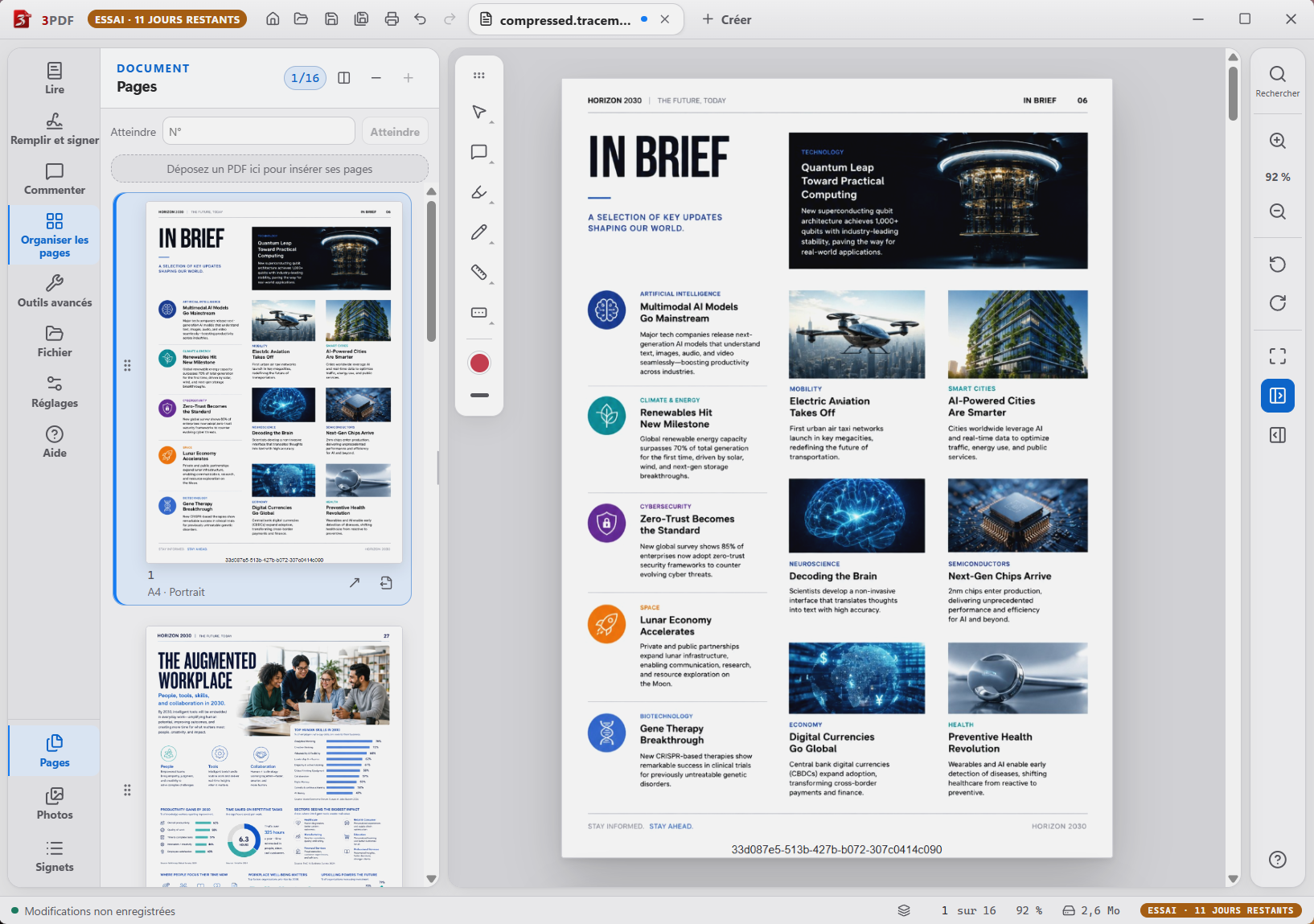
Das Ergebnis und was überprüft werden muss
Dieser Vorgang findet in der installierten Windows-Anwendung statt. Es gibt keinen Dokumenten-Upload auf eine Website. Beim Extrahieren wird eine separate Datei erstellt. Es handelt sich nicht um einen Befehl zum Löschen der Seiten aus dem Quelldokument.
Kann ich Seiten aus verschiedenen PDFs kombinieren?
Ja. Organisieren Sie zunächst die Dokumente und ihre Seiten in 3PDF und exportieren Sie dann die Auswahl oder das zusammengestellte Dokument. Die Zusammenführungsanleitung erklärt, wie man es vorbereitet.
Diese Funktion ist Teil von 3PDF Pro
Der PDF-Reader ist kostenlos und benötigt kein Konto. Die Pro-Werkzeuge kosten 3,99 € / Monat, für zwei Computer pro Konto. Die PDF-Verarbeitung bleibt lokal; Ihr Konto, die Zahlung und die Erneuerung des Zugangs nutzen Sie das Internet.
Sie können sich während der Testphase anmelden. Der bezahlte Monatszeitraum beginnt mit der Zahlung. Die Stornierung wird zum Ende des bereits bezahlten Zeitraums wirksam.