
Pasos en 3PDF
Recoge los documentos.
Prepare los archivos PDF para combinarlos y abrir el organizador de páginas de 3PDF. Coloca los archivos. Identifique el principio y el final de cada documento para que el archivo combinado tenga una estructura clara.
Organizar las páginas
Mover una página, una selección o un bloque de páginas. Inserta otro PDF entre dos páginas en la posición que elijas. Gire las páginas que estén orientadas en sentido incorrecto y elimine duplicados innecesarios.
Exportar y verificar
Exporte el documento ensamblado como un nuevo PDF. Ábralo y verifique el recuento de páginas, el orden de los apéndices y la legibilidad. Conserve los archivos fuente para poder preparar otra versión más adelante.
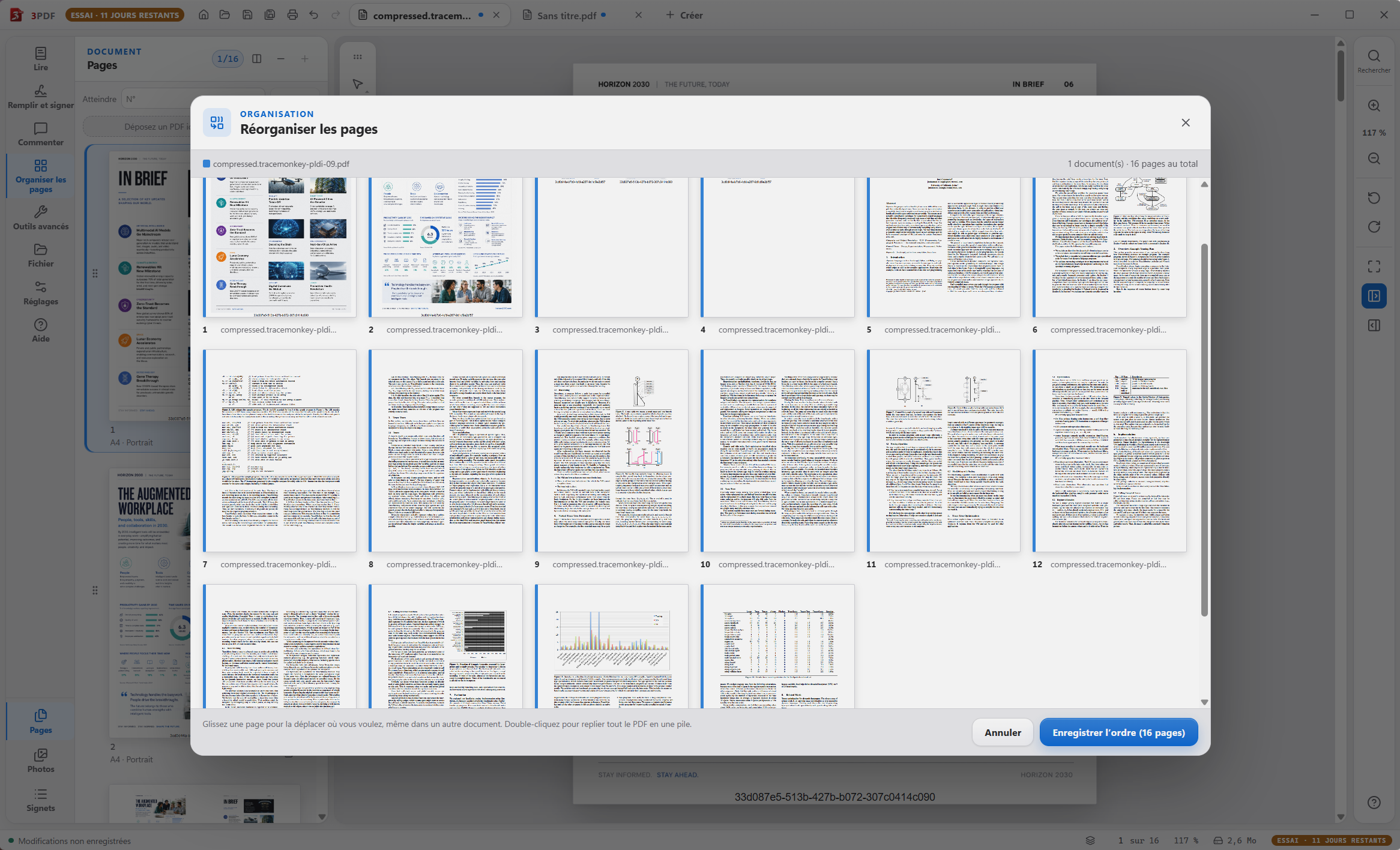
El resultado y qué comprobar
El ensamblaje se ejecuta en su computadora. La combinación de páginas no sustituye la verificación de formularios o firmas presentes en los documentos originales. Revise los elementos importantes en el PDF final.
¿Puedo extraer un apéndice después de fusionarlo?
Seleccione sus páginas en el documento ensamblado y arrástrelas a una carpeta de Windows para crear un PDF separado.
Esta función es parte de 3PDF Pro
El lector es gratuito y no requiere una cuenta. Las herramientas Pro cuestan 3,99 € / mes, para dos computadoras por cuenta. El procesamiento de PDF permanece local; su cuenta, pago y renovación de acceso utilizan Internet.
Puede suscribirse durante su prueba. El período mensual pagado comienza con el pago. La cancelación surtirá efecto al final del período ya pagado.