
Pasos en 3PDF
Abrir los documentos
Abra los dos archivos PDF en 3PDF. Identifique su documento principal y su referencia, como un plano y notas adjuntas, o un contrato y un apéndice.
Habilitar vista dividida
Utilice el control de vista dividida para mostrar los documentos uno al lado del otro. La siguiente captura de pantalla muestra esta disposición en la aplicación. Navegue por cada documento hasta la página que necesita.
Ajustar cada zoom
Configure el zoom por separado para cada documento. Mantenga una visión general de un plan mientras amplía un párrafo de notas. Verifique los números de página y las marcas de referencia cuando inspeccione diferentes versiones.
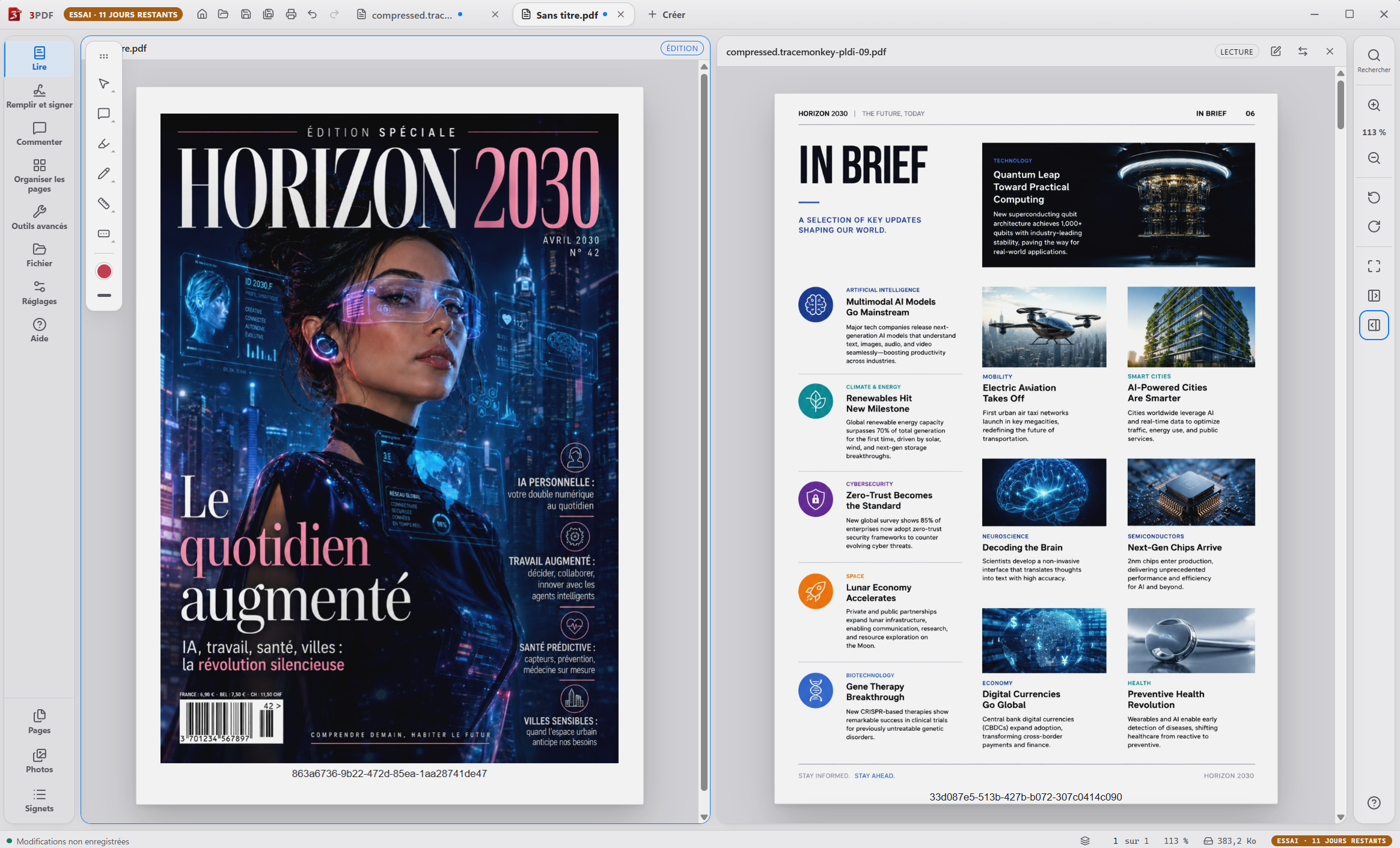
El resultado y qué comprobar
La vista dividida es parte de la lectura libre. Ayuda con la comparación visual, pero no calcula automáticamente las diferencias entre versiones ni garantiza que se identifique cada cambio.
¿La vista dividida fusiona los archivos?
No. Ordena la visualización. Para combinar páginas en un solo PDF, utilice las herramientas de combinación y organización de páginas de Pro.
Comience con el lector gratuito
El lector es gratuito y no requiere una cuenta. Las herramientas Pro cuestan 3,99 € / mes, para dos computadoras por cuenta. El procesamiento de PDF permanece local; su cuenta, pago y renovación de acceso utilizan Internet.
Puede suscribirse durante su prueba. El período mensual pagado comienza con el pago. La cancelación surtirá efecto al final del período ya pagado.