
Les étapes dans 3PDF
Préparez le document
Ouvrez le PDF qui servira de support. Repérez les zones à remplir et les informations attendues. Si vous devez remplir un formulaire existant, vérifiez d’abord qu’il possède déjà des champs interactifs.
Ajoutez ou remplissez les champs
Dans les outils de formulaire, placez les champs nécessaires : texte, cases à cocher ou listes selon le besoin. Utilisez un champ multiligne pour une réponse longue. Sur un formulaire existant, renseignez directement les champs disponibles.
Enregistrez et rouvrez le fichier
Enregistrez une copie, puis rouvrez-la pour vérifier que les champs restent remplissables et que les valeurs sont conservées. Testez aussi le formulaire dans le lecteur utilisé par votre destinataire si le document doit circuler.
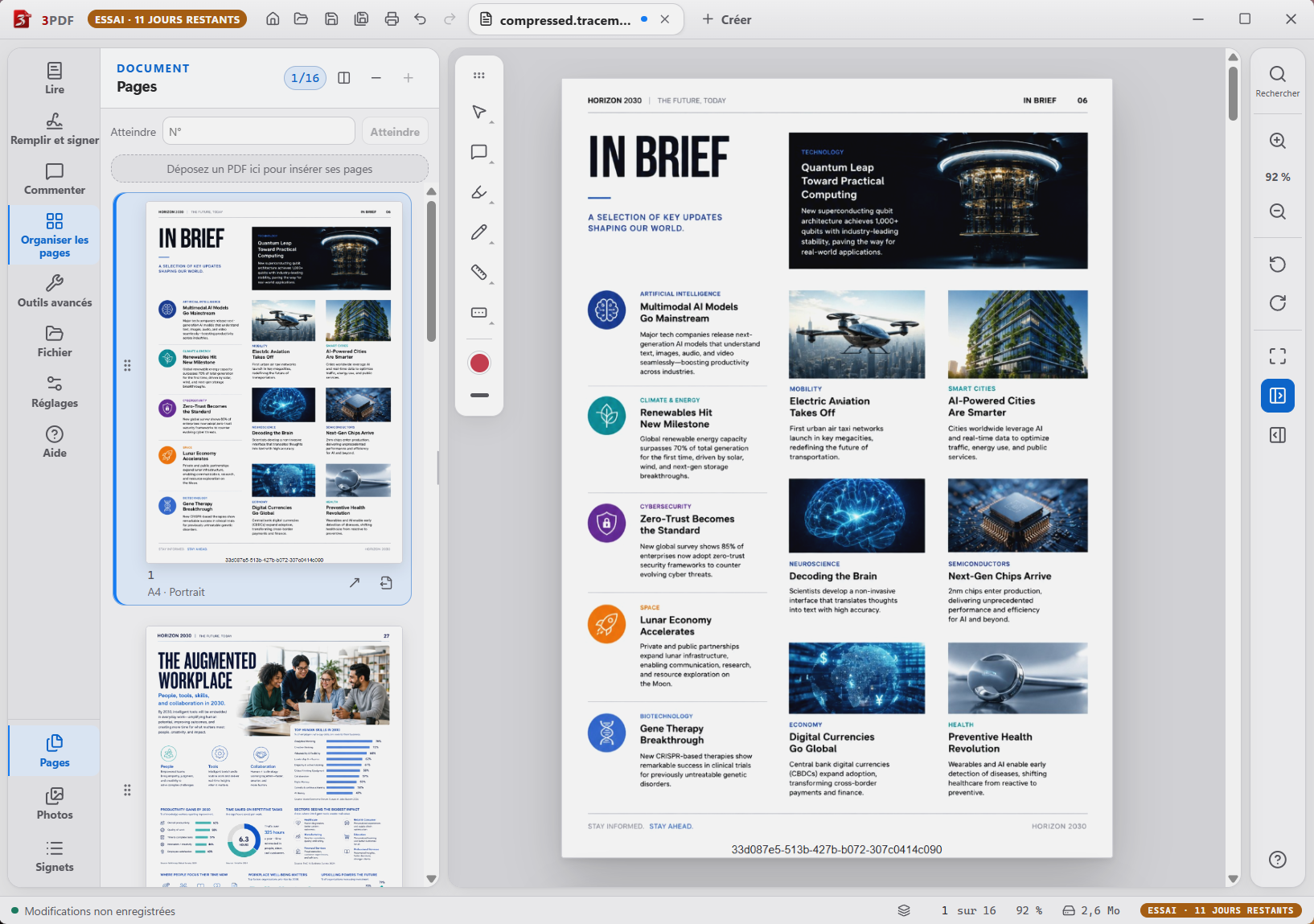
Le résultat et les points à vérifier
Le format AcroForm permet de conserver des champs interactifs dans le PDF. Pour un document scanné sans champs, il faut créer les zones de saisie ; l’OCR reconnaît le texte, mais ne remplace pas la conception du formulaire.
Une signature dessinée est-elle une signature certifiée ?
Non. La signature visuelle proposée par 3PDF ajoute une apparence de signature. Elle ne fournit pas une signature cryptographique certifiée ni une preuve d’identité.
Cette fonction fait partie de 3PDF Pro
Le lecteur est gratuit, sans compte. Les outils Pro sont proposés à 3,99 € / mois, pour deux ordinateurs par compte. Le traitement des PDF reste local ; le compte, le paiement et le renouvellement des droits utilisent Internet.
Vous pouvez vous abonner pendant votre essai. La période mensuelle payée commence au paiement. La résiliation prend effet à la fin de la période déjà payée.