
Les étapes dans 3PDF
Préparez une image de la signature
Utilisez une image nette et suffisamment contrastée de votre propre signature. Évitez les ombres et les éléments parasites autour du tracé, qui rendent son détourage plus difficile.
Importez-la dans le panneau de signatures
Ouvrez les outils de signature de 3PDF et importez l’image. Contrôlez le résultat du retrait de fond : le tracé doit rester lisible, notamment lorsque la zone du PDF est colorée.
Placez la signature et enregistrez
Insérez la signature à l’emplacement prévu et ajustez sa taille. Vérifiez qu’elle ne recouvre pas une mention importante. Enregistrez une copie du PDF et rouvrez-la avant de l’envoyer.
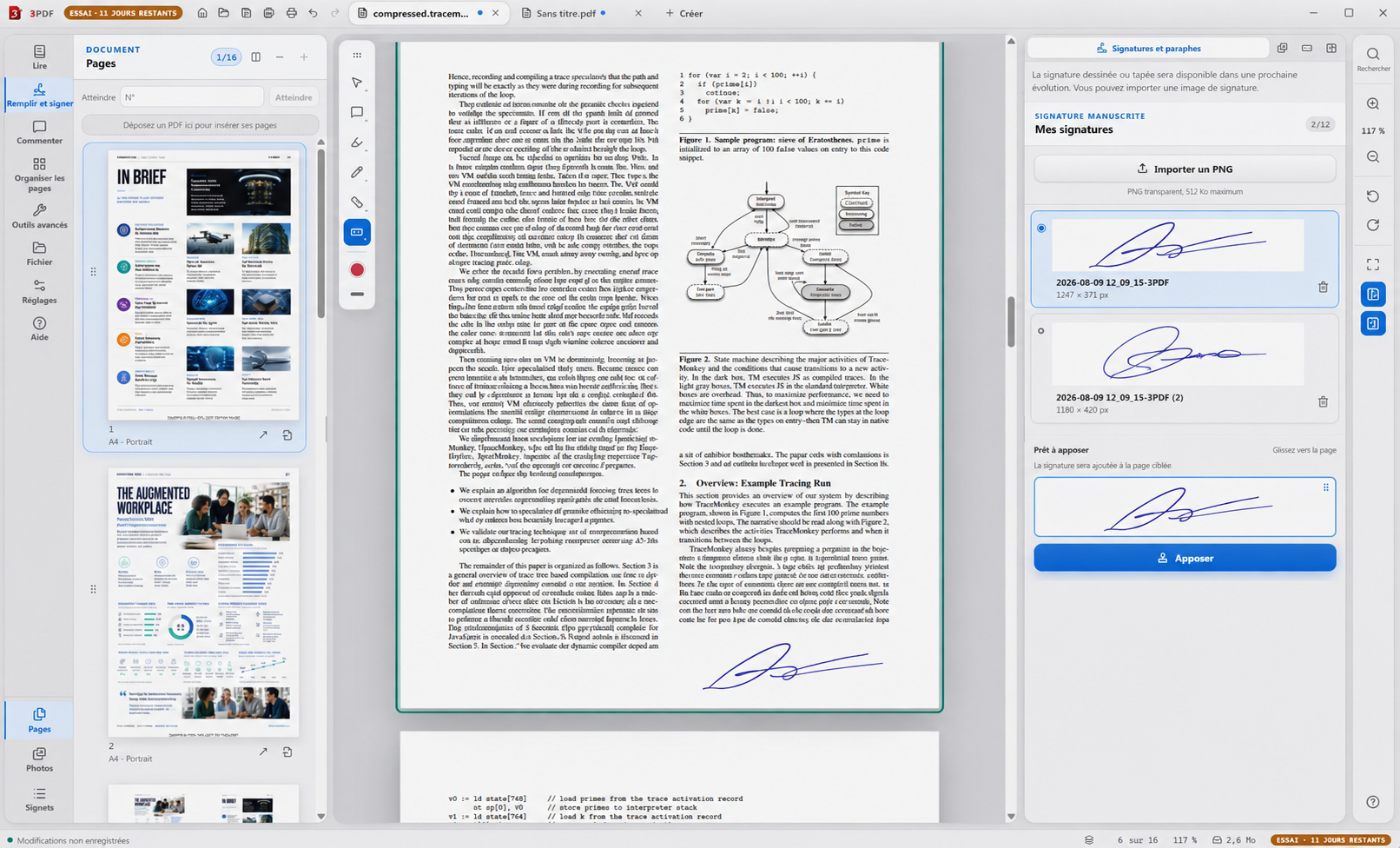
Le résultat et les points à vérifier
La capture montre le panneau de signatures dans l’application. Cette fonction ajoute une signature visuelle : elle ne chiffre pas le document et ne certifie ni l’identité du signataire ni l’intégrité du fichier.
3PDF fournit-il une signature cryptographique certifiée ?
Non. Si votre procédure impose un certificat, une vérification d’identité ou un service de signature spécifique, utilisez la solution exigée par cette procédure.
Cette fonction fait partie de 3PDF Pro
Le lecteur est gratuit, sans compte. Les outils Pro sont proposés à 3,99 € / mois, pour deux ordinateurs par compte. Le traitement des PDF reste local ; le compte, le paiement et le renouvellement des droits utilisent Internet.
Vous pouvez vous abonner pendant votre essai. La période mensuelle payée commence au paiement. La résiliation prend effet à la fin de la période déjà payée.