
Schritte in 3PDF
Bereiten Sie das Signaturbild vor
Verwenden Sie ein klares Bild Ihrer eigenen Unterschrift mit ausreichend Kontrast. Vermeiden Sie Schatten und unabhängige Markierungen um die Striche herum, da diese die Hintergrundentfernung weniger effektiv machen können.
Importieren Sie es in das Signaturfenster
Öffnen Sie die Signaturtools von 3PDF und importieren Sie das Bild. Überprüfen Sie das Ergebnis der Hintergrundentfernung. Die Striche sollten lesbar bleiben, auch wenn sie über einem farbigen Bereich des Dokuments platziert werden.
Signatur platzieren und speichern
Fügen Sie die Signatur an der vorgesehenen Position ein und passen Sie ihre Größe an. Stellen Sie sicher, dass kein wichtiger Text überdeckt wird. Speichern Sie eine Kopie der PDF-Datei und öffnen Sie sie vor dem Senden erneut.
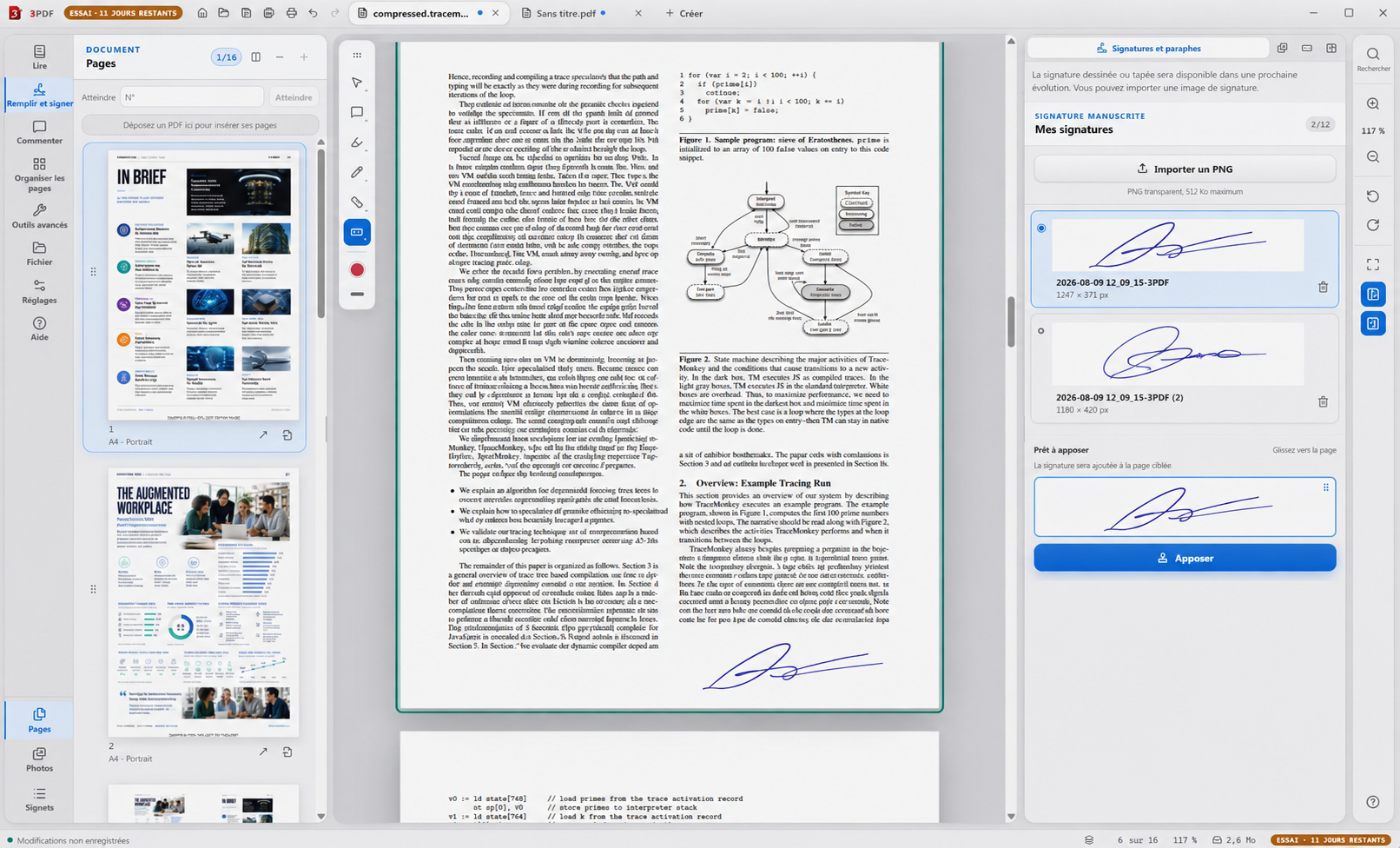
Das Ergebnis und was überprüft werden muss
Der Screenshot zeigt das Signaturfeld der eigentlichen Anwendung. Diese Funktion fügt eine visuelle Signatur hinzu. Es verschlüsselt das Dokument nicht und bestätigt weder die Identität noch die Dateiintegrität des Unterzeichners.
Bietet 3PDF zertifizierte kryptografische Signaturen?
Nein. Wenn Ihr Prozess ein Zertifikat, eine Identitätsprüfung oder einen bestimmten Signaturdienst erfordert, verwenden Sie die für diesen Prozess erforderliche Lösung.
Diese Funktion ist Teil von 3PDF Pro
Der PDF-Reader ist kostenlos und benötigt kein Konto. Die Pro-Werkzeuge kosten 3,99 € / Monat, für zwei Computer pro Konto. Die PDF-Verarbeitung bleibt lokal; Ihr Konto, die Zahlung und die Erneuerung des Zugangs nutzen Sie das Internet.
Sie können sich während der Testphase anmelden. Der bezahlte Monatszeitraum beginnt mit der Zahlung. Die Stornierung wird zum Ende des bereits bezahlten Zeitraums wirksam.