
Pasos en 3PDF
Preparar la imagen de la firma.
Utilice una imagen clara de su propia firma con suficiente contraste. Evite sombras y marcas no relacionadas alrededor de los trazos, que pueden hacer que la eliminación del fondo sea menos efectiva.
Importarlo al panel de firma
Abra las herramientas de firma de 3PDF e importe la imagen. Verifique el resultado de la eliminación del fondo. Los trazos deben permanecer legibles, incluso cuando se colocan sobre un área coloreada del documento.
Colocar la firma y guardar
Inserte la firma en la posición deseada y ajuste su tamaño. Comprueba que no cubra texto importante. Guarde una copia del PDF y vuelva a abrirla antes de enviarlo.
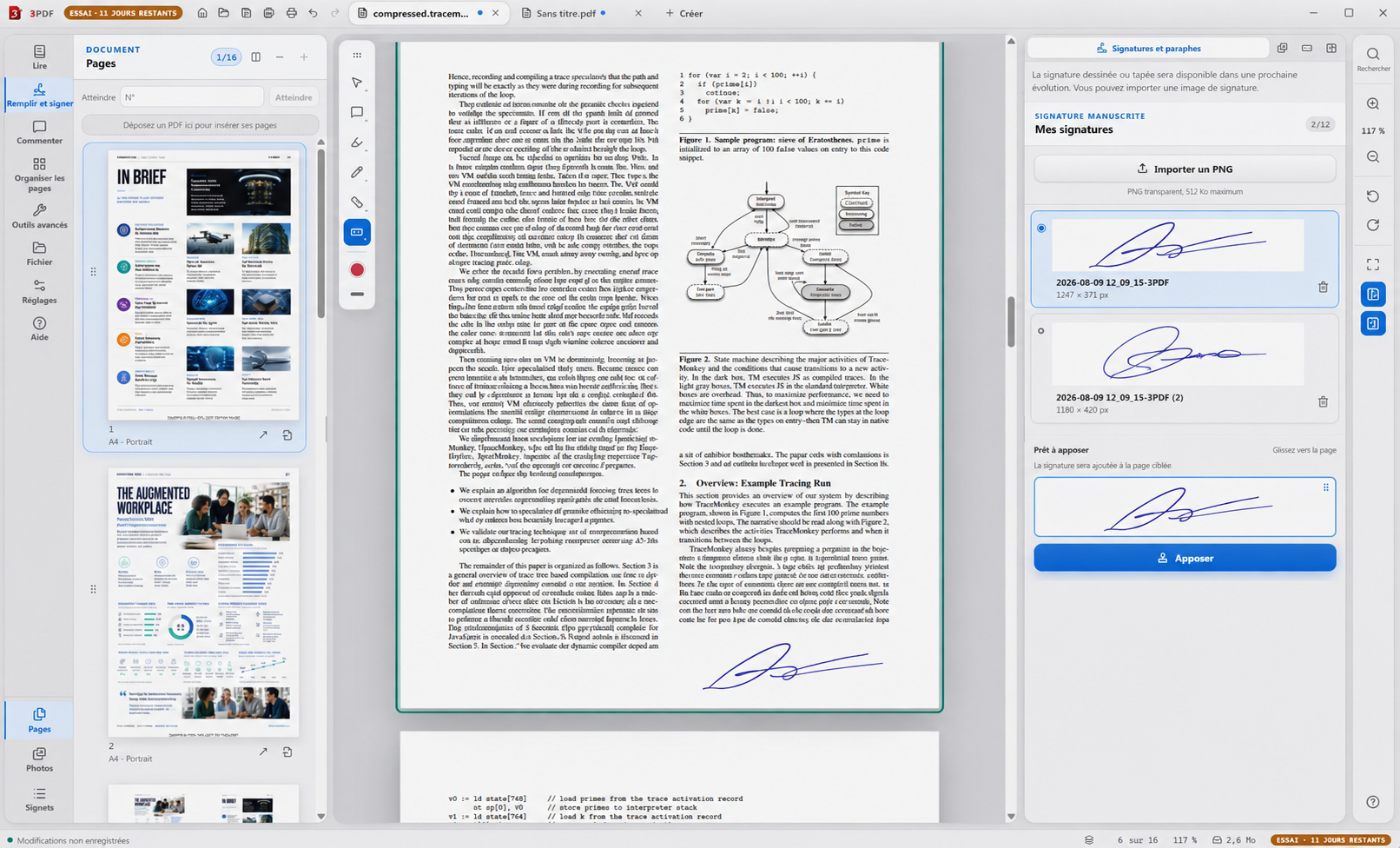
El resultado y qué comprobar
La captura de pantalla muestra el panel de firma de la aplicación real. Esta característica agrega una firma visual. No cifra el documento ni certifica la identidad del firmante ni la integridad del archivo.
¿3PDF proporciona firmas criptográficas certificadas?
No. Si su proceso requiere un certificado, verificación de identidad o un servicio de firma en particular, utilice la solución requerida por ese proceso.
Esta función es parte de 3PDF Pro
El lector es gratuito y no requiere una cuenta. Las herramientas Pro cuestan 3,99 € / mes, para dos computadoras por cuenta. El procesamiento de PDF permanece local; su cuenta, pago y renovación de acceso utilizan Internet.
Puede suscribirse durante su prueba. El período mensual pagado comienza con el pago. La cancelación surtirá efecto al final del período ya pagado.