
Stappen in 3PDF
Bereid de handtekeningafbeelding voor
Gebruik een duidelijke afbeelding van u eigen handtekening met voldoende contrast. Vermijd schaduwen en niet-gerelateerde markeringen rond de streken, waardoor het verwijderen van de achtergrond minder effectief kan zijn.
Importeer het in het handtekeningpaneel
Open de handtekeningtools van 3PDF en importeer de afbeelding. Controleer het resultaat van het verwijderen van de achtergrond. De lijnen moeten leesbaar blijven, ook wanneer ze over een gekleurd gebied van het document worden geplaatst.
Plaats de handtekening en sla op
Plaats de handtekening op de beoogde positie en pas de grootte ervan aan. Controleer of het geen belangrijke tekst bevat. Sla een kopie van de PDF op en open deze opnieuw voordat u deze verzendt.
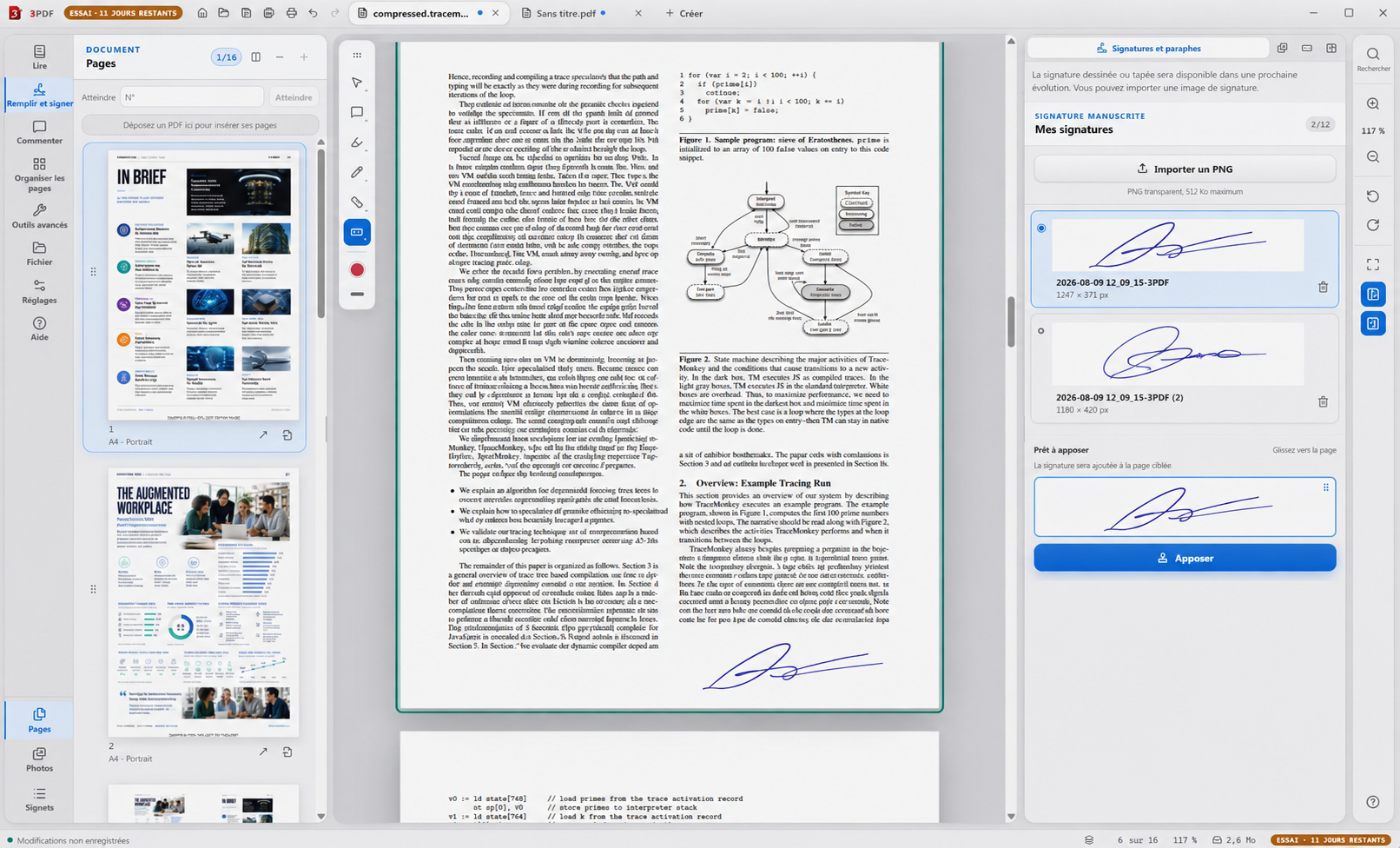
Het resultaat en wat u moet controleren
De schermafbeelding toont het handtekeningenpaneel van de daadwerkelijke applicatie. Deze functie voegt een visuele handtekening toe. Het codeert het document niet en certificeert de identiteit of bestandsintegriteit van de ondertekenaar niet.
Biedt 3PDF gecertificeerde cryptografische handtekeningen?
Nee. Als uw proces een certificaat, identiteitsverificatie of een bepaalde ondertekeningsservice vereist, gebruik dan de oplossing die voor dat proces vereist is.
Deze functie maakt deel uit van 3PDF Pro
De PDF-lezer is gratis en vereist geen account. De Pro-gereedschappen kosten € 3,99 / maand, voor twee computers per account. PDF-verwerking blijft lokaal; uw account, betaling en toegangsverlenging gebruiken internet.
U kunt zich tijdens uw proefperiode abonneren. De betaalde maandtermijn gaat in bij betaling. De annulering gaat in op het einde van de reeds betaalde periode.